Domain funkleitstelle.de kaufen?
Wir ziehen mit dem Projekt
funkleitstelle.de um.
Sind Sie am Kauf der Domain
funkleitstelle.de interessiert?
domain@kv-gmbh.de · 0541-91531010
Domain funkleitstelle.de kaufen?
Warum funktioniert Snipping Tool nicht?
Warum funktioniert Snipping Tool nicht? Gibt es eine Fehlermeldung, die angezeigt wird? Hast du versucht, das Programm neu zu starten oder deinen Computer neu zu starten? Möglicherweise liegt das Problem an fehlenden Berechtigungen oder an einer beschädigten Datei. Hast du die neueste Version des Snipping Tools installiert? **
Wie installiere ich Snipping Tool?
Um das Snipping Tool auf einem Windows-Computer zu installieren, müssen Sie zuerst sicherstellen, dass es nicht bereits auf Ihrem System vorhanden ist. Geben Sie dazu "Snipping Tool" in die Windows-Suchleiste ein. Wenn es nicht gefunden wird, können Sie es über die Systemsteuerung unter "Programme und Funktionen" installieren. Klicken Sie auf "Windows-Funktionen aktivieren oder deaktivieren" und suchen Sie nach dem Snipping Tool. Aktivieren Sie das Kontrollkästchen neben dem Snipping Tool und klicken Sie auf "OK". Das Snipping Tool sollte nun auf Ihrem Computer installiert sein und kann über die Windows-Suche oder das Startmenü geöffnet werden. **


Ähnliche Suchbegriffe für Snipping
Top-Angebote
Produkte zum Begriff Snipping:
-
Psychologie für Einsatz und Notfall, Fachbücher von Günter Kreim, Bernd Völker, Susanne BrunsDas Fachbuch "Psychologie für Einsatz und Notfall" bietet eine umfassende Analyse der militärpsychologischen Ansätze und Perspektiven, die in kritischen Einsatzsituationen von Bedeutung sind. Es richtet sich an Fachleute und Interessierte im Bereich der Sozialwissenschaften und beleuchtet die psychologischen Herausforderungen, die in Notfällen und militärischen Einsätzen auftreten können. Die Autoren, Günter Kreim, Bernd Völker und Susanne Bruns, bringen ihre Expertise ein, um ein fundiertes Verständnis für die psychologischen Aspekte in stressreichen und herausfordernden Situationen zu vermitteln. Mit einem soliden theoretischen Fundament und praktischen Beispielen wird das Buch zu einer wertvollen Ressource für die Anwendung psychologischer Prinzipien in der Praxis. Die zweite Auflage des Buches, veröffentlicht im Jahr 2014, bietet aktualisierte Inhalte und Erkenntnisse, die für die heutige Zeit relevant sind.29,00 €*Versand: 0,00 €Sichere Weiterleitung zum Anbieter


-
Wie funktioniert Snipping Tool Windows 10?
Das Snipping Tool ist ein integriertes Programm in Windows 10, mit dem Benutzer Screenshots erstellen können. Um das Snipping Tool zu verwenden, öffnen Sie es entweder über die Suche in der Taskleiste oder über das Startmenü. Wählen Sie dann die Art des Screenshots aus, den Sie erstellen möchten (Vollbild, rechteckiger Ausschnitt, freie Form oder Fenster). Klicken Sie auf "Neu" und ziehen Sie den Cursor über den Bereich, den Sie erfassen möchten. Anschließend können Sie den Screenshot speichern, kopieren oder bearbeiten. **
-
Was ist das Snipping Tool 3?
Das Snipping Tool 3 ist ein Bildschirmaufnahmeprogramm, das es Benutzern ermöglicht, Screenshots von ihrem Computerbildschirm zu erstellen. Es bietet verschiedene Aufnahmemodi wie Rechteck, Freiform, Fenster oder Vollbild. Mit dem Snipping Tool 3 können Benutzer ihre Screenshots bearbeiten, markieren und speichern, um sie später zu verwenden. Es ist ein nützliches Werkzeug für Präsentationen, Tutorials oder einfach nur zum Teilen von Bildschirminhalten. **
-
Wie öffne ich das Snipping Tool?
Um das Snipping Tool zu öffnen, kannst du entweder die Windows-Suche verwenden und nach "Snipping Tool" suchen. Alternativ kannst du auch die Tastenkombination "Windows-Taste + Shift + S" drücken, um das Snipping Tool direkt zu öffnen. Eine weitere Möglichkeit ist, das Snipping Tool über das Startmenü unter "Windows-Zubehör" zu finden und von dort aus zu öffnen. Du kannst auch einen Rechtsklick auf die Taskleiste machen, "Neu" auswählen und dann "Snipping Tool" anklicken, um es zu öffnen. **
-
Wo werden Snipping Tool Bilder gespeichert?
Das Snipping Tool speichert standardmäßig die erstellten Bilder in der Zwischenablage. Wenn du ein Bild mit dem Snipping Tool aufgenommen hast, kannst du es in ein anderes Programm einfügen, z. B. in ein Bildbearbeitungsprogramm oder in ein Textverarbeitungsprogramm. Von dort aus kannst du das Bild dann speichern, wo du möchtest. Es gibt jedoch auch die Möglichkeit, die Einstellungen des Snipping Tools anzupassen, um die Bilder direkt an einem bestimmten Speicherort zu speichern. Hast du diese Einstellungen bereits geändert oder möchtest du wissen, wo die Standard-Speicherort für Snipping Tool Bilder ist? **

Wie benutze ich das Snipping Tool?
Um das Snipping Tool zu verwenden, öffne zuerst das Programm auf deinem Computer. Klicke dann auf "Neu" und wähle den Bereich aus, den du erfassen möchtest. Du kannst zwischen verschiedenen Arten von Ausschnitten wählen, z.B. Freihand, Rechteck oder Fenster. Nachdem du den gewünschten Bereich ausgewählt hast, kannst du den Ausschnitt speichern, kopieren oder markieren. Du kannst das Snipping Tool auch verwenden, um Notizen oder Markierungen auf dem Bildschirmausschnitt hinzuzufügen. **
Wie finde ich das Snipping Tool?
Das Snipping Tool ist eine integrierte Anwendung in Windows-Betriebssystemen, die es Benutzern ermöglicht, Screenshots zu erstellen. Um das Snipping Tool zu finden, können Sie einfach die Windows-Suche verwenden und nach "Snipping Tool" suchen. Alternativ können Sie auch auf das Startmenü klicken, "Alle Apps" auswählen und nach dem Snipping Tool suchen. Eine weitere Möglichkeit besteht darin, die Tastenkombination "Windows-Taste + Shift + S" zu verwenden, um das Snipping Tool schnell zu öffnen. Wenn Sie das Snipping Tool häufig verwenden, können Sie es auch an die Taskleiste oder den Desktop anheften, um einen schnellen Zugriff zu haben. **
Top-Angebote
Produkte zum Begriff Snipping:
-
Busch-Jaeger 1561U-102 Signalgeber-Einsatz zur akustischen Alarmierung 2TKA00006543 1561U102Summer zur akustischen Alarmmeldung. Lautstärke: 70 dB in 1 m Abstand. Zwei Frequenzen (200 Hz/750 Hz) über interne Steckbrücke wählbar. Lautstärke getrennt voreinstellbar für Tag- und Nachtbetrieb. Designlinie: Plattform 63, Busch-Duro 2000® SI, Reflex SI, Busch-balance® SI, Busch-art linear®, future® linear, Busch-axcent®, solo®, carat®, Busch-dynasty® Designlinie Variante: Busch-Duro 2000® SI, Busch-Duro 2000® SI Linear, Reflex SI, Reflex SI Linear, Busch-art linear®, Busch-art linear® - mit Dekorring, Busch-art linear® - Echtmaterial, future®, future® linear, Busch-axcent®, Busch-axcent® pur Produktreihe: Busch-Infoline®61,18 €*Versand: 7,10 €Sichere Weiterleitung zum Anbieter
-
Grabovoi, G: PRAXIS DER STEUERUNG-WEG DER RETTUNG Band 1, Sachbücher von Grigori GrabovoiVerschiedene Dokumentationen von Grigori Grabovoi, die seine persönlichen Fähigkeiten der Hellseherei und Kontrolle im Bereich der Fern-Diagnose technischer Prozesse nutzen.39,90 €*Versand: 0,00 €Sichere Weiterleitung zum Anbieter
-
Psychologie für Einsatz und Notfall, Fachbücher von Günter Kreim, Bernd Völker, Susanne BrunsDas Fachbuch "Psychologie für Einsatz und Notfall" bietet eine umfassende Analyse der militärpsychologischen Ansätze und Perspektiven, die in kritischen Einsatzsituationen von Bedeutung sind. Es richtet sich an Fachleute und Interessierte im Bereich der Sozialwissenschaften und beleuchtet die psychologischen Herausforderungen, die in Notfällen und militärischen Einsätzen auftreten können. Die Autoren, Günter Kreim, Bernd Völker und Susanne Bruns, bringen ihre Expertise ein, um ein fundiertes Verständnis für die psychologischen Aspekte in stressreichen und herausfordernden Situationen zu vermitteln. Mit einem soliden theoretischen Fundament und praktischen Beispielen wird das Buch zu einer wertvollen Ressource für die Anwendung psychologischer Prinzipien in der Praxis. Die zweite Auflage des Buches, veröffentlicht im Jahr 2014, bietet aktualisierte Inhalte und Erkenntnisse, die für die heutige Zeit relevant sind.29,00 €*Versand: 0,00 €Sichere Weiterleitung zum Anbieter
-
Warum funktioniert Snipping Tool nicht?
Warum funktioniert Snipping Tool nicht? Gibt es eine Fehlermeldung, die angezeigt wird? Hast du versucht, das Programm neu zu starten oder deinen Computer neu zu starten? Möglicherweise liegt das Problem an fehlenden Berechtigungen oder an einer beschädigten Datei. Hast du die neueste Version des Snipping Tools installiert? **
-
Wie installiere ich Snipping Tool?
Um das Snipping Tool auf einem Windows-Computer zu installieren, müssen Sie zuerst sicherstellen, dass es nicht bereits auf Ihrem System vorhanden ist. Geben Sie dazu "Snipping Tool" in die Windows-Suchleiste ein. Wenn es nicht gefunden wird, können Sie es über die Systemsteuerung unter "Programme und Funktionen" installieren. Klicken Sie auf "Windows-Funktionen aktivieren oder deaktivieren" und suchen Sie nach dem Snipping Tool. Aktivieren Sie das Kontrollkästchen neben dem Snipping Tool und klicken Sie auf "OK". Das Snipping Tool sollte nun auf Ihrem Computer installiert sein und kann über die Windows-Suche oder das Startmenü geöffnet werden. **
-
Wie funktioniert Snipping Tool Windows 10?
Das Snipping Tool ist ein integriertes Programm in Windows 10, mit dem Benutzer Screenshots erstellen können. Um das Snipping Tool zu verwenden, öffnen Sie es entweder über die Suche in der Taskleiste oder über das Startmenü. Wählen Sie dann die Art des Screenshots aus, den Sie erstellen möchten (Vollbild, rechteckiger Ausschnitt, freie Form oder Fenster). Klicken Sie auf "Neu" und ziehen Sie den Cursor über den Bereich, den Sie erfassen möchten. Anschließend können Sie den Screenshot speichern, kopieren oder bearbeiten. **
-
Was ist das Snipping Tool 3?
Das Snipping Tool 3 ist ein Bildschirmaufnahmeprogramm, das es Benutzern ermöglicht, Screenshots von ihrem Computerbildschirm zu erstellen. Es bietet verschiedene Aufnahmemodi wie Rechteck, Freiform, Fenster oder Vollbild. Mit dem Snipping Tool 3 können Benutzer ihre Screenshots bearbeiten, markieren und speichern, um sie später zu verwenden. Es ist ein nützliches Werkzeug für Präsentationen, Tutorials oder einfach nur zum Teilen von Bildschirminhalten. **
Ähnliche Suchbegriffe für Snipping
-
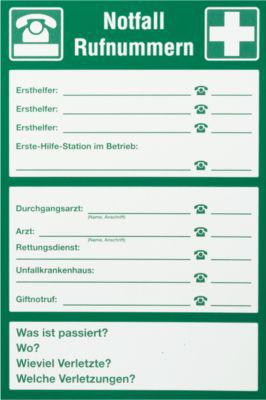
Schild "Notfall-Rufnummern"Die Besonderheiten auf einen Blick: HIGHLIGHT-Produkte erreichen Leuchtwerte, die die in der DIN 67510-4 festgelegten Werte um bis zu 120% übertreffen. Sie erfüllen das nach DIN 53438-3 geforderte Brandverhalten der Klasse F1 sowohl für selbstklebende Folien als auch für Aluminium- und Kunststoffschilder. * Größe: 200 x 300 mm * HLK = HIGHLIGHT-Kunststoff, lang nachleuchtend bedruckt Lang nachleuchtend ist ab sofort Pflicht! Rettungszeichen nach ASR A1.3 (2013), DIN EN ISO 7010 Lt. ASR A 1.3 müssen alle Betriebe bei unzureichender Sicherheitsbeleuchtung lang nachleuchtende Brandschutz- und Rettungszeichen gemäß ASR A 3.4/3 einsetzen.28,55 €*Versand: 5,89 €Sichere Weiterleitung zum Anbieter
-
Esbit Notfall-KochsetEin echtes Platzwunder: Der Notfallkocher inkl. 3x14g Trockenbrennstoff-Tabletten Passt nicht gibt’s nicht. Zumindest nicht für diesen Kocher, der in wirklich jeder Ausrüstung noch seinen Platz findet. Denn für den Transport lassen sich die Seitenwände zusammenfalten, zum Kochen einfach und schnell wieder hochklappen – und das bis zu 15mal. Perfekt für ein heißes Getränk oder eine kleine warme Mahlzeit, und ideal für alle, die mit kompaktem Gepäck unterwegs sind. Zum Lieferumfang gehören 3 Trockenbrennstoff-Tabletten mit einer Brenndauer von je ca. 12 Minuten. Details Für Töpfe, Becher und Pfannen geeignet Sehr flach zusammenlegbar Packmaß L 88mm x B 115mm x 15 mm Ultraleicht Inkl. Brennstoff kann bis zu 15mal verwendet werden Gefahrenhinweise Entzündbarer Feststoff. Kann allergische Hautreaktionen verursachen. Sicherheitshinweise Einatmen von Staub vermeiden. Schutzhandschuhe tragen. Bei Berührung mit der Haut: Mit viel Wasser und Seife waschen. Bei Hautreizung oder -ausschlag: Ärztlichen Rat einholen/ärztliche Hilfe hinzuziehen. Wir hatten die Idee, einen Kocher vorwiegend für Notfälle oder als „back-up“ anzubieten. Das Ergebnis war dieser preisgünstige, mehrfach wiederverwendbare Notfallkocher inklusive Trockenbrennstoff. Entwickelt wurde er ursprünglich für Rationspakete, bei denen geringer Platzbedarf und niedriges Gewicht eine wichtige Rolle spielen.4,99 €*Versand: 4,95 €Sichere Weiterleitung zum Anbieter
-
Wie öffne ich das Snipping Tool?
Um das Snipping Tool zu öffnen, kannst du entweder die Windows-Suche verwenden und nach "Snipping Tool" suchen. Alternativ kannst du auch die Tastenkombination "Windows-Taste + Shift + S" drücken, um das Snipping Tool direkt zu öffnen. Eine weitere Möglichkeit ist, das Snipping Tool über das Startmenü unter "Windows-Zubehör" zu finden und von dort aus zu öffnen. Du kannst auch einen Rechtsklick auf die Taskleiste machen, "Neu" auswählen und dann "Snipping Tool" anklicken, um es zu öffnen. **
-
Wo werden Snipping Tool Bilder gespeichert?
Das Snipping Tool speichert standardmäßig die erstellten Bilder in der Zwischenablage. Wenn du ein Bild mit dem Snipping Tool aufgenommen hast, kannst du es in ein anderes Programm einfügen, z. B. in ein Bildbearbeitungsprogramm oder in ein Textverarbeitungsprogramm. Von dort aus kannst du das Bild dann speichern, wo du möchtest. Es gibt jedoch auch die Möglichkeit, die Einstellungen des Snipping Tools anzupassen, um die Bilder direkt an einem bestimmten Speicherort zu speichern. Hast du diese Einstellungen bereits geändert oder möchtest du wissen, wo die Standard-Speicherort für Snipping Tool Bilder ist? **
-
Wie benutze ich das Snipping Tool?
Um das Snipping Tool zu verwenden, öffne zuerst das Programm auf deinem Computer. Klicke dann auf "Neu" und wähle den Bereich aus, den du erfassen möchtest. Du kannst zwischen verschiedenen Arten von Ausschnitten wählen, z.B. Freihand, Rechteck oder Fenster. Nachdem du den gewünschten Bereich ausgewählt hast, kannst du den Ausschnitt speichern, kopieren oder markieren. Du kannst das Snipping Tool auch verwenden, um Notizen oder Markierungen auf dem Bildschirmausschnitt hinzuzufügen. **
-
Wie finde ich das Snipping Tool?
Das Snipping Tool ist eine integrierte Anwendung in Windows-Betriebssystemen, die es Benutzern ermöglicht, Screenshots zu erstellen. Um das Snipping Tool zu finden, können Sie einfach die Windows-Suche verwenden und nach "Snipping Tool" suchen. Alternativ können Sie auch auf das Startmenü klicken, "Alle Apps" auswählen und nach dem Snipping Tool suchen. Eine weitere Möglichkeit besteht darin, die Tastenkombination "Windows-Taste + Shift + S" zu verwenden, um das Snipping Tool schnell zu öffnen. Wenn Sie das Snipping Tool häufig verwenden, können Sie es auch an die Taskleiste oder den Desktop anheften, um einen schnellen Zugriff zu haben. **
* Alle Preise verstehen sich inklusive der gesetzlichen Mehrwertsteuer und ggf. zuzüglich Versandkosten. Die Angebotsinformationen basieren auf den Angaben des jeweiligen Shops und werden über automatisierte Prozesse aktualisiert. Eine Aktualisierung in Echtzeit findet nicht statt, so dass es im Einzelfall zu Abweichungen kommen kann. ** Hinweis: Teile dieses Inhalts wurden von KI erstellt.